Linux服务后台运行解决方案 - systemd完全指南
问题描述
你是否遇到过这样的问题:
- 通过SSH连接服务器启动应用
- 一旦断开SSH连接,应用就停止运行了
- 需要应用在后台持续运行,不受SSH连接状态影响
这是因为通过SSH启动的进程会随着SSH会话的结束而终止。解决这个问题最好的方法就是使用systemd创建系统服务。
什么是systemd?
systemd是现代Linux系统的服务管理器,它可以:
- 管理系统服务的启动、停止、重启
- 设置服务开机自启动
- 监控服务状态,自动重启崩溃的服务
- 提供详细的日志记录
解决方案:三步创建systemd服务
第一步:创建服务配置文件
# 使用nano编辑器
sudo nano /etc/systemd/system/RadarSystem.service

# 或者使用vim编辑器
sudo vim /etc/systemd/system/RadarSystem.service

粘贴以下配置模板:
[Unit]
Description=My App Service
After=network.target

[Service]
Type=simple
# 这里换成你实际的启动命令,例如:
# ExecStart=/usr/bin/python3 /home/user/myapp.py
# 或者 Node.js: ExecStart=/usr/bin/node /home/user/app.js
ExecStart=你的启动命令
Restart=always
RestartSec=5

[Install]
WantedBy=multi-user.target
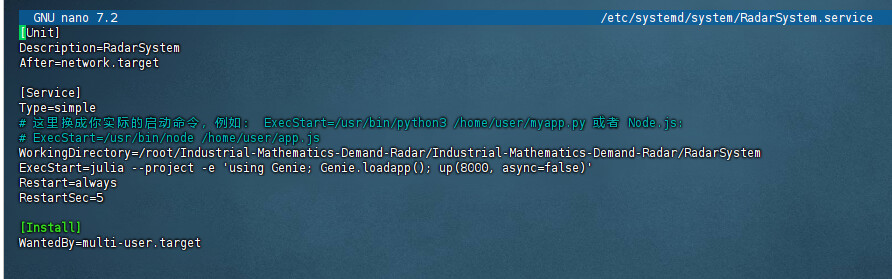
配置说明:
Description: 服务描述After=network.target: 确保网络启动后再启动此服务Type=simple: 简单服务类型ExecStart: 你的应用启动命令(唯一需要修改的地方)Restart=always: 服务崩溃时自动重启RestartSec=5: 重启前等待5秒
第二步:启用并启动服务
# 重新加载systemd配置
sudo systemctl daemon-reload

# 设置开机自启动
sudo systemctl enable myapp

# 启动服务
sudo systemctl start myapp

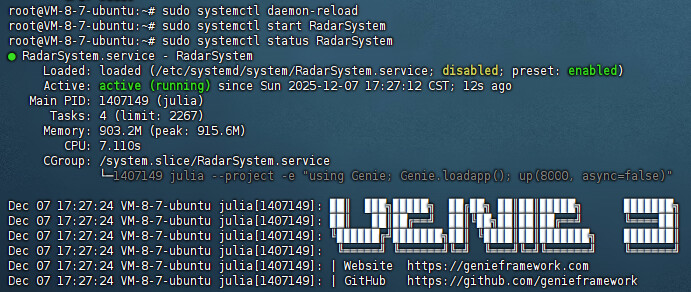
# 检查服务状态
sudo systemctl status myapp
第三步:验证和管理
常用管理命令:
# 查看服务状态
sudo systemctl status myapp

# 查看服务日志(实时)
sudo journalctl -u myapp -f

# 查看最近日志
sudo journalctl -u myapp -n 50

# 停止服务
sudo systemctl stop myapp

# 重启服务
sudo systemctl restart myapp

# 禁用开机自启
sudo systemctl disable myapp
实际案例
如果你的应用原来这样启动:
python3 /home/user/app.py --port 8080
那么service文件应该这样写:
[Unit]
Description=My Web App
After=network.target

[Service]
Type=simple
ExecStart=/usr/bin/python3 /home/user/app.py --port 8080
Restart=always
RestartSec=5

[Install]
WantedBy=multi-user.target
验证部署成功
-
启动服务后断开SSH重连
-
运行状态检查:
sudo systemctl status myapp应该显示
active (running) -
检查进程:
ps aux | grep myapp
故障排除
服务启动失败怎么办?
查看详细日志:
# 查看服务日志
sudo journalctl -u myapp -n 50

# 实时监控日志
sudo journalctl -u myapp -f
常见问题及解决方案:
-
路径错误
- 确保
ExecStart中的命令和文件路径正确 - 使用绝对路径而不是相对路径
- 确保
-
权限问题
- 确保文件有执行权限:
chmod +x /path/to/your/app - 考虑添加
User=指定运行用户
- 确保文件有执行权限:
-
依赖问题
- 检查所有依赖是否已安装
- 确保环境变量正确设置
-
端口占用
- 检查端口是否被其他进程占用:
netstat -tlnp | grep :8080
- 检查端口是否被其他进程占用:
高级配置选项
[Unit]
Description=My Advanced App                    # 服务描述
After=network.target                          # 网络启动后再启动此服务

[Service]
Type=simple                                   # 简单服务类型
ExecStart=/usr/bin/python3 /home/user/app.py # 启动命令
Restart=always                                # 崩溃时自动重启
RestartSec=5                                  # 重启前等待5秒
User=user                                     # 指定运行用户
Group=user                                    # 指定运行用户组
WorkingDirectory=/home/user                   # 设置工作目录
Environment=PYTHONPATH=/home/user             # 设置Python路径环境变量
Environment=APP_ENV=production                # 设置应用环境变量

# 资源限制
LimitNOFILE=65536                            # 限制最大文件描述符数量
MemoryLimit=512M                             # 限制内存使用量

# 安全设置
NoNewPrivileges=true                         # 禁止获取新权限
PrivateTmp=true                              # 使用私有临时目录

[Install]
WantedBy=multi-user.target                   # 多用户模式下启动
总结
通过本文的详细讲解,相信你已经掌握了使用 systemd 在 Linux 系统中部署后台服务的关键技能。从理解为什么 SSH 断开后应用会停止运行,到通过三个简单步骤创建、配置和管理 systemd 服务,最后到实际案例的演示和故障排除,我们希望这份指南能够成为你服务器管理工具箱中的得力助手。
无论你是部署个人项目还是企业级应用,systemd 都能提供一致的、可靠的服务管理体验
如果你在实践中遇到任何问题,或者有更高级的配置需求,欢迎在评论区留言交流。技术之路,我们一起成长!