Go语言环境配置指南
前言
版主开始学习Go语言了,给我加油!(doge)
Go语言是一门非常有前途的编程语言,最大的特点就是原生支持高并发,非常适合现代化的后端开发。下面简单介绍一下Go语言在Windows系统下的配置步骤。
一、下载Go语言安装包
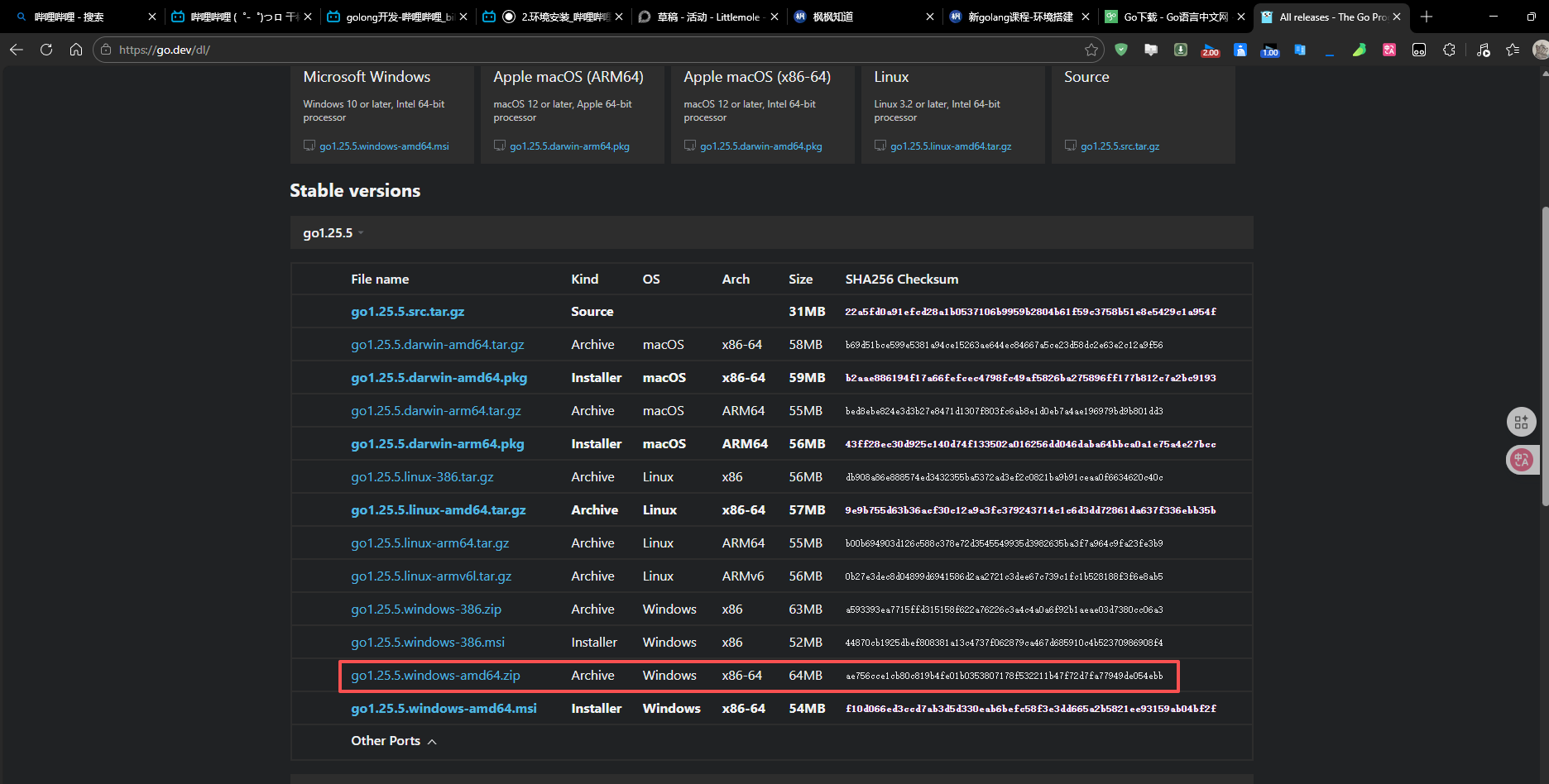
方式一:官网下载(推荐)
访问Go语言官方下载页面:https://go.dev/dl/
方式二:国内镜像下载
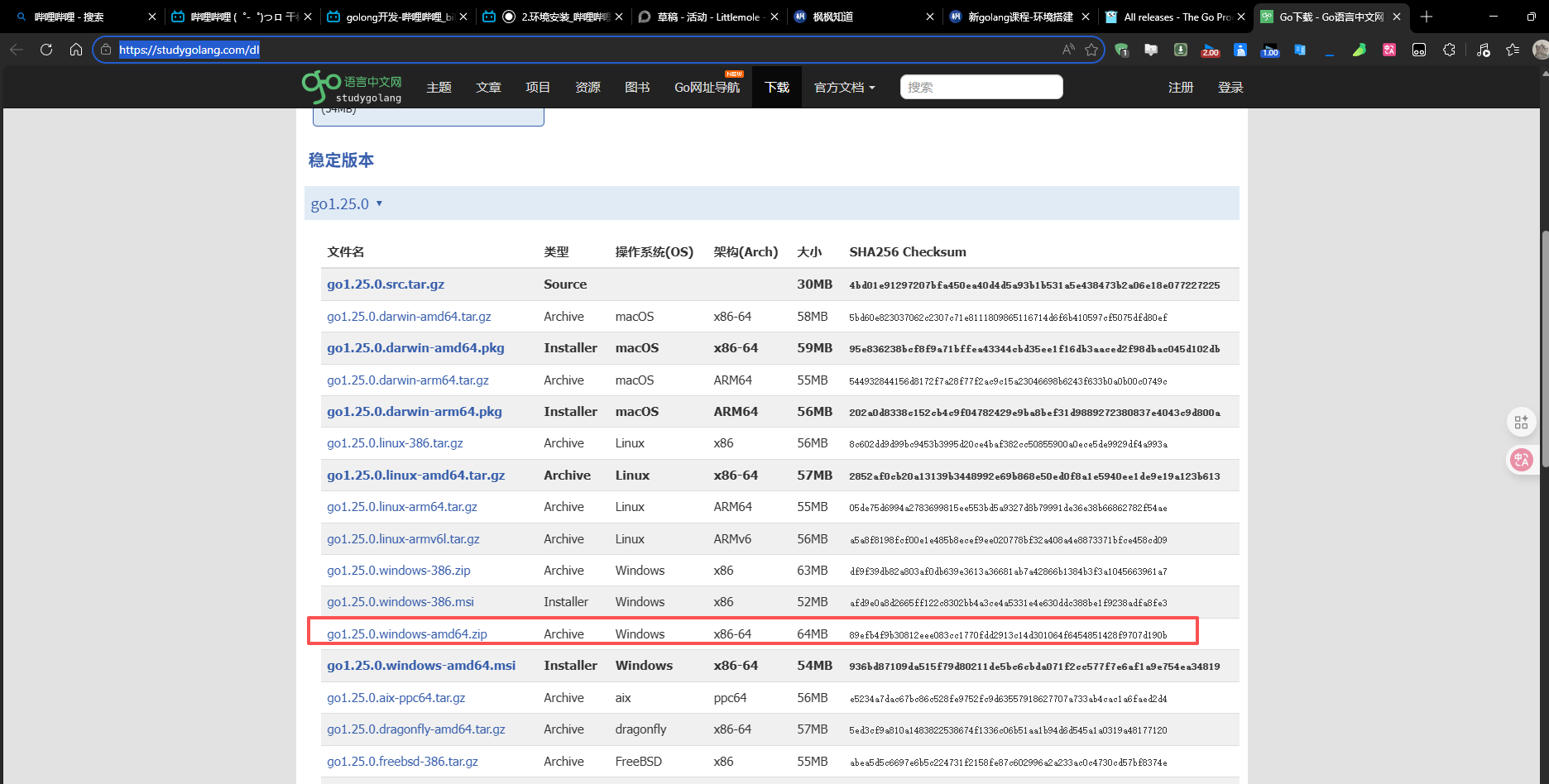
如果官网访问较慢,可以使用Go语言中文网的镜像:https://studygolang.com/dl
二、解压安装
将下载的安装包解压到你常用的目录。
示例:
D:\Environment\go
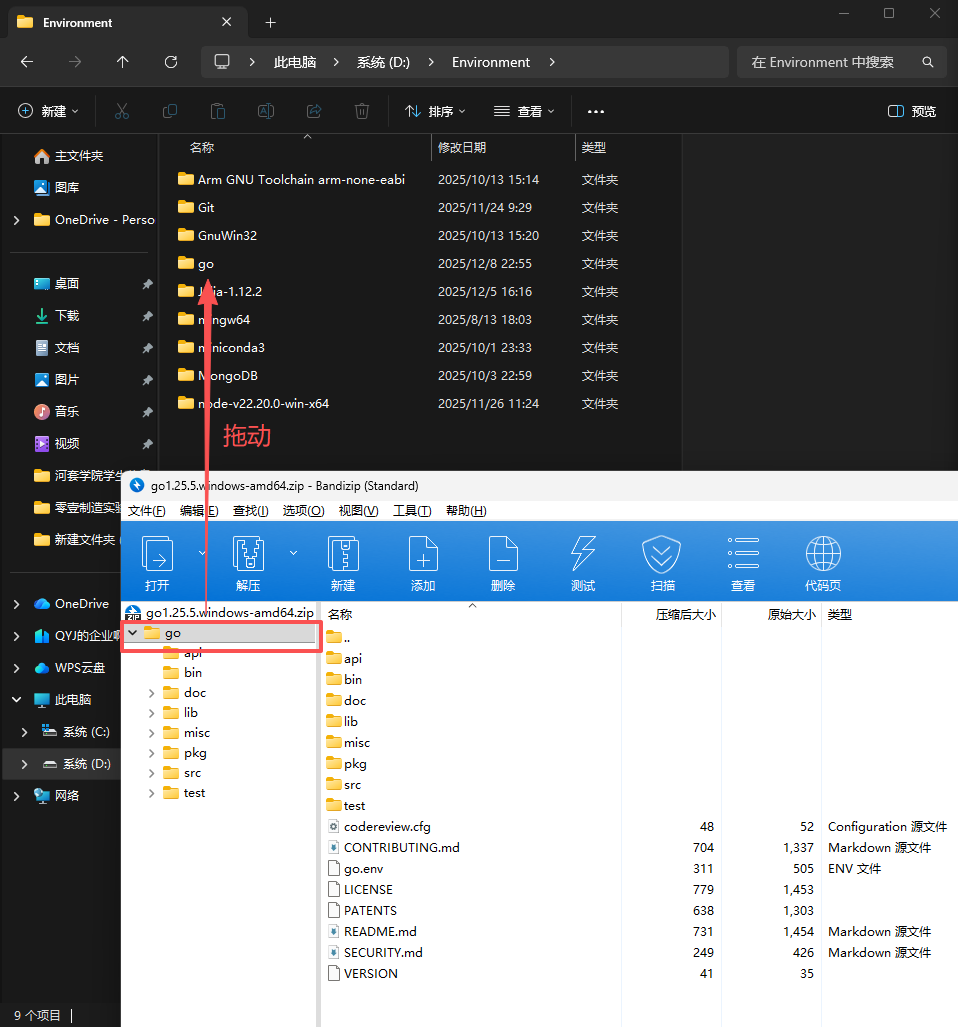
建议:统一管理开发环境,将所有编程语言的环境都放在同一个目录下,方便后续维护。
解压后的目录结构大致如下:
D:\Environment\go
├── bin          # 可执行文件目录
├── src          # 源码目录
├── pkg          # 包目录
└── ...
三、配置环境变量
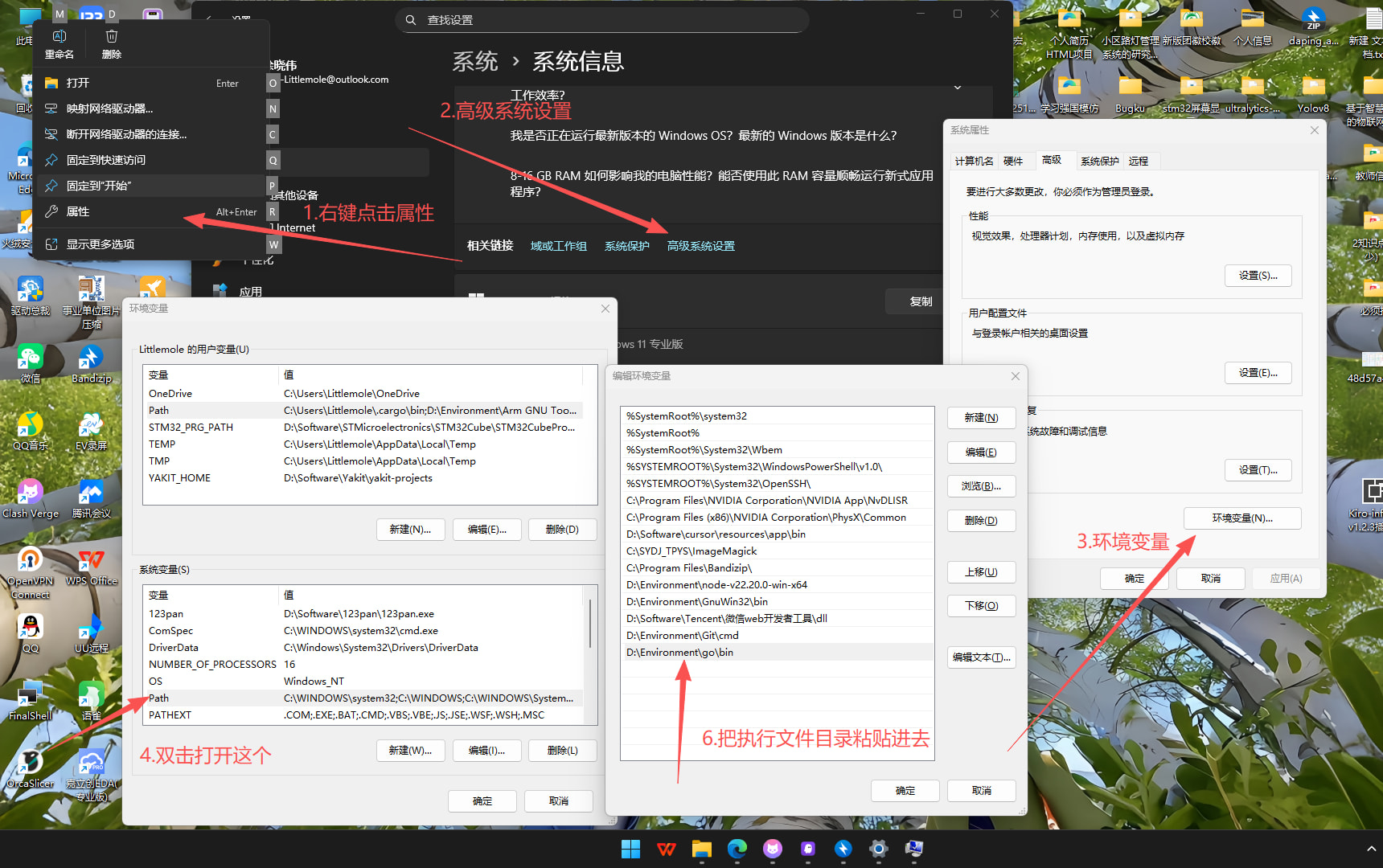
为了让Go命令在任何位置都能执行,需要将Go的可执行文件目录添加到系统环境变量中。
操作步骤
-
打开环境变量设置
- 右键点击"此电脑" → 选择"属性"
- 点击"高级系统设置"
- 点击"环境变量"按钮
-
编辑PATH变量
- 在"系统变量"区域找到
Path变量 - 双击打开编辑窗口
- 点击"新建"按钮
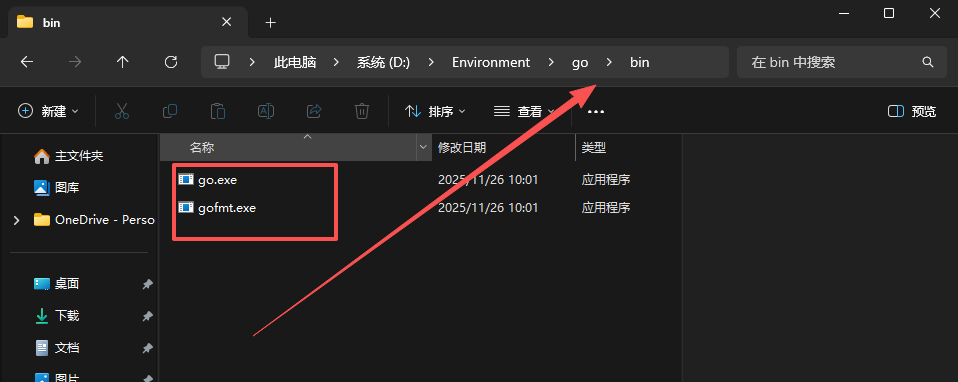
- 添加Go的bin目录路径,例如:
D:\Environment\go\bin
- 在"系统变量"区域找到
-
保存设置
- 点击"确定"保存所有更改
- 关闭所有设置窗口
注意:环境变量路径必须指向Go安装目录下的
bin文件夹,而不是Go的根目录。
四、验证安装
检查Go版本
- 按
Win + R打开运行窗口 - 输入
cmd并回车,打开命令提示符 - 执行以下命令:
go version
正常输出示例
go version go1.23.5 windows/amd64
如果看到类似输出,说明Go语言环境配置成功!

五、常见问题
问题:提示 ‘go’ 不是内部或外部命令
错误信息:
'go' 不是内部或外部命令,也不是可运行的程序或批处理文件。
解决方案:
-
检查环境变量路径
- 确认PATH中添加的路径是否正确
- 路径必须指向Go根目录下的
bin文件夹 - 例如:
D:\Environment\go\bin
-
重启命令行窗口
- 环境变量修改后需要重新打开CMD窗口才能生效
-
检查Go是否正确解压
- 确认bin目录下存在
go.exe文件
- 确认bin目录下存在
-
重启电脑
- 如果以上方法都不行,尝试重启电脑使环境变量完全生效
六、安装开发工具(IDE)
环境配置完成后,需要选择一个合适的开发工具来编写Go代码。
推荐方案一:VS Code(免费,轻量级)
下载地址: Microsoft Visual Studio Code 点击跳转
安装Go插件:
-
打开VS Code
-
点击左侧扩展图标(或按
Ctrl + Shift + X) -
搜索
Go -
安装由 Go Team at Google 提供的官方插件
优点:
-
完全免费
-
轻量级,启动快
-
插件生态丰富
-
适合初学者和轻量级开发
推荐方案二:GoLand(专业,功能强大)
下载地址: https://www.jetbrains.com/go/
说明:
-
GoLand是JetBrains公司专为Go语言开发的IDE
-
提供30天免费试用
-
学生和开源项目可申请免费授权:https://www.jetbrains.com/community/education/
优点:
-
开箱即用,无需额外配置
-
智能代码补全和重构
-
强大的调试功能
-
适合专业开发和大型项目
七、编写第一个Go程序
创建项目
-
新建一个文件夹,例如:
hello-go -
在该文件夹下创建
main.go文件 -
输入以下代码:
package main

import "fmt"

func main() {

fmt.Println("Hello, Go!")

}
运行程序
打开命令行,进入项目目录,执行:
go run main.go
输出结果:
Hello, Go!
恭喜你,成功运行了第一个Go程序!
八、下一步学习
-
学习Go语言基础语法(变量、函数、结构体等)
-
了解Go的并发编程(goroutine、channel)
-
学习常用的Web框架(Gin、Echo等)
-
动手做项目,实践是最好的老师